



编辑器中如何上传图片
发布:2026-07-26
阅读:155
在添加获奖证明等页面,如果需要在编辑器中上传图片,请按以下步骤操作:
1、点击上传图片图标:
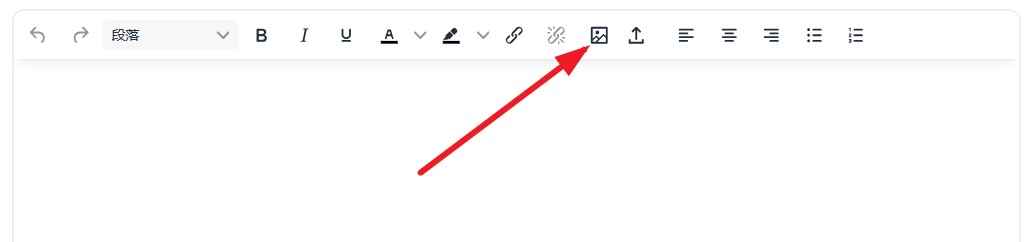
2、点击左侧的 “上传”:
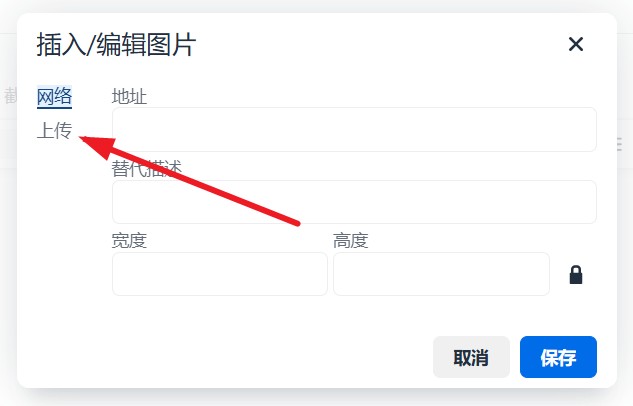
3、点击 “浏览图片”:
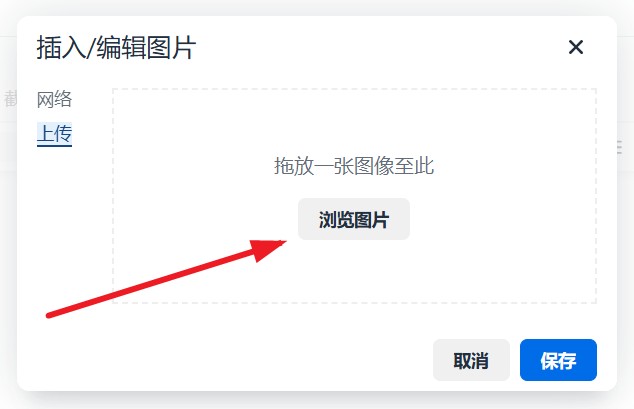
4、选择电脑或手机中的图片,选中后点击 “打开”(电脑操作可直接双击图片),然后点击编辑器窗口的 “保存”:
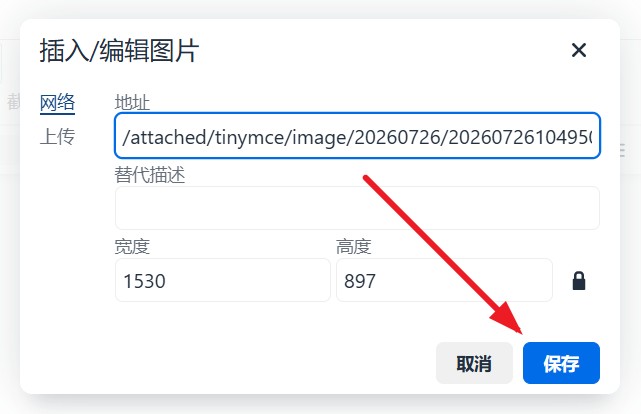
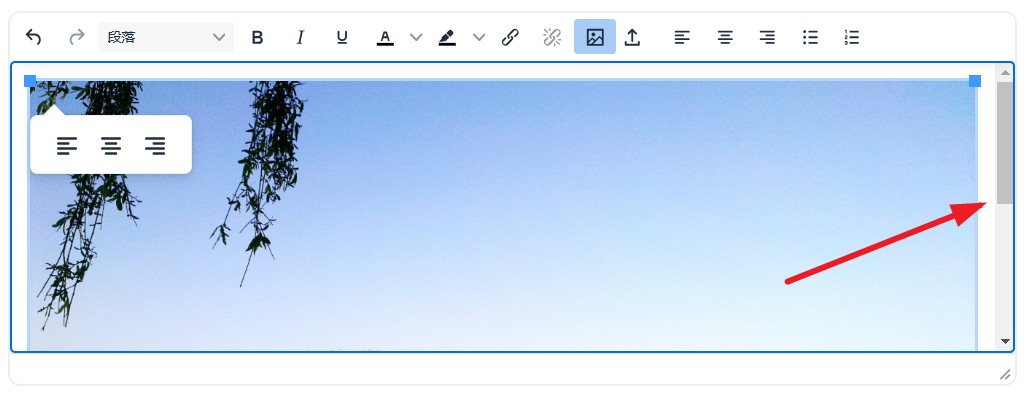
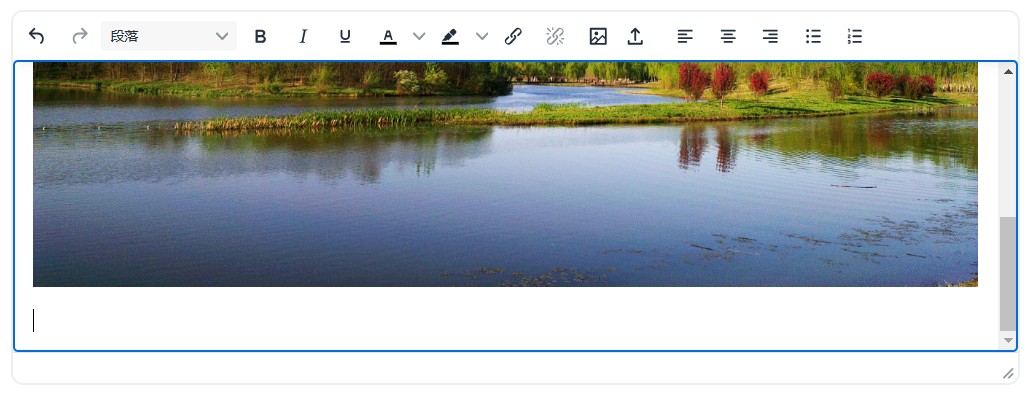
5、保存后图片会上传到服务器,同时显示在编辑器中,默认图片会被选中,如果需要上传第2张图片(或在下面补充说明文字),则需点击一下图片右侧的空白处,在图片已经不是被选中状态后,点击回车,图片下会多出一行,此时即可从第一步开始重复操作(或输入文字):
 顶啦 0
顶啦 0
 踩啦 0
踩啦 0
 收藏 0
收藏 0
登录 后再戳我哦




 ICP备案号:
 广播电视节目制作经营许可证号:(京)03933号